

記事番号:000020
いつもDeepin Japaneseサイトをご覧いただき、ありがとうございます。
今回は、Deepin 25のインストールから日本語化までの流れを画像つきで解説します!YouTube動画版もありますので、ぜひご覧ください!
免責事項
この記事では、OSのインストールについて解説しています。すべてのステップにおいて操作を検証し、記事の内容には万全を期していますが、ご利用の環境により表示や設定、操作方法が異なることがあります。操作ミスや設定値の誤りなどにより、PCのデータや本体、周辺機器等に損害をあたえる可能性がありますので、リスクのある行為であることを十分理解したうえで、すべての操作はご自身の責任において、くれぐれも慎重に行ってください。当サイトはこの記事の内容に起因する損害について一切の責任を負いかねますのでご了承ください。
確認
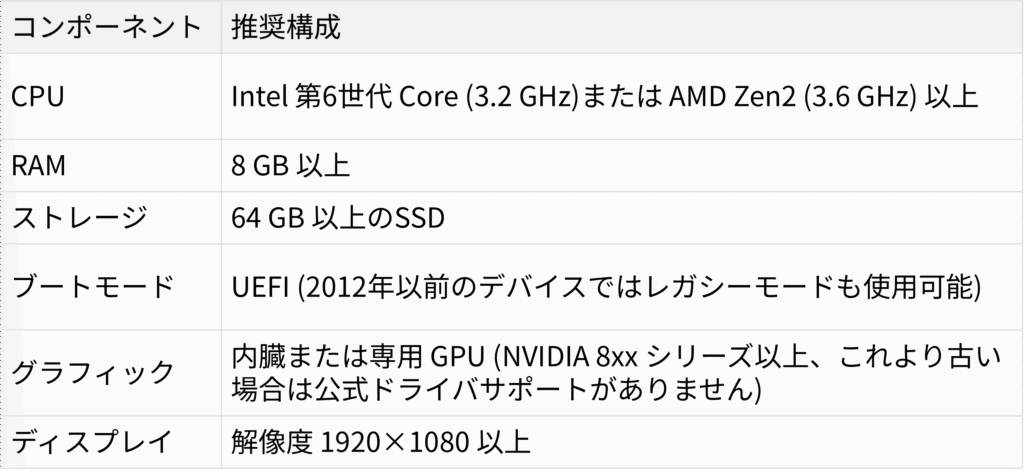
Deepin 25の推奨要件は以下のようになっています。これを下回るPCでも動作自体は可能な場合がありますが、不具合が発生したり、パフォーマンスが低下することがあります。これ以外には、データを削除しても良い16GB以上のUSBメモリも必要です。
インストールメディア作成
インストールメディアの作成には、OS本体のISOファイルと、Ventoyというツールを使用します。
Ventoyでなくても作成はできますが、DDモードで書き込む必要があります。
まずは、ISOファイルをダウンロードしましょう。右上のDownloadから、ダウンロードページに移動してください。
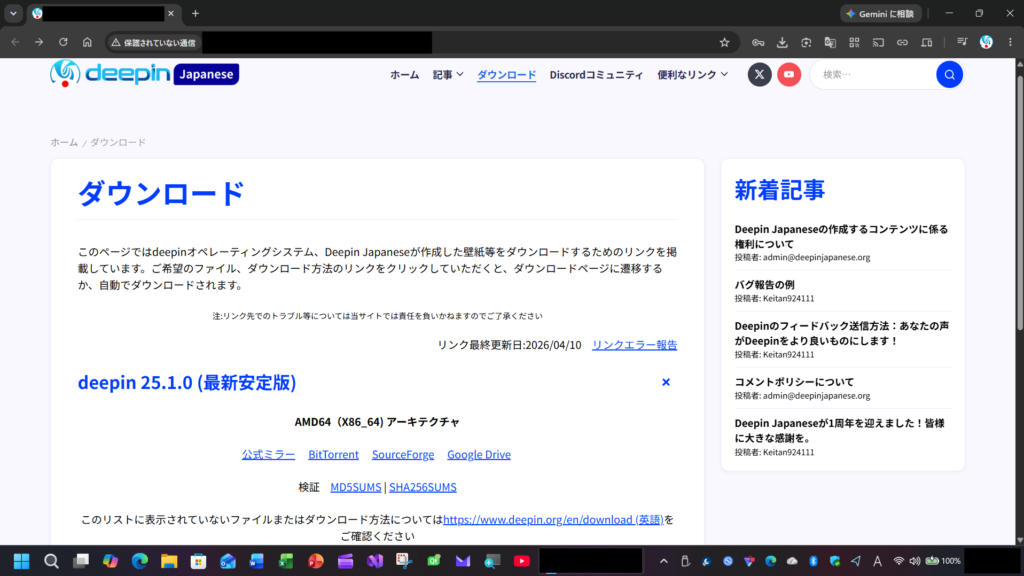
お好きな方法でダウンロードしてください。今回は公式ミラーからダウンロードします。
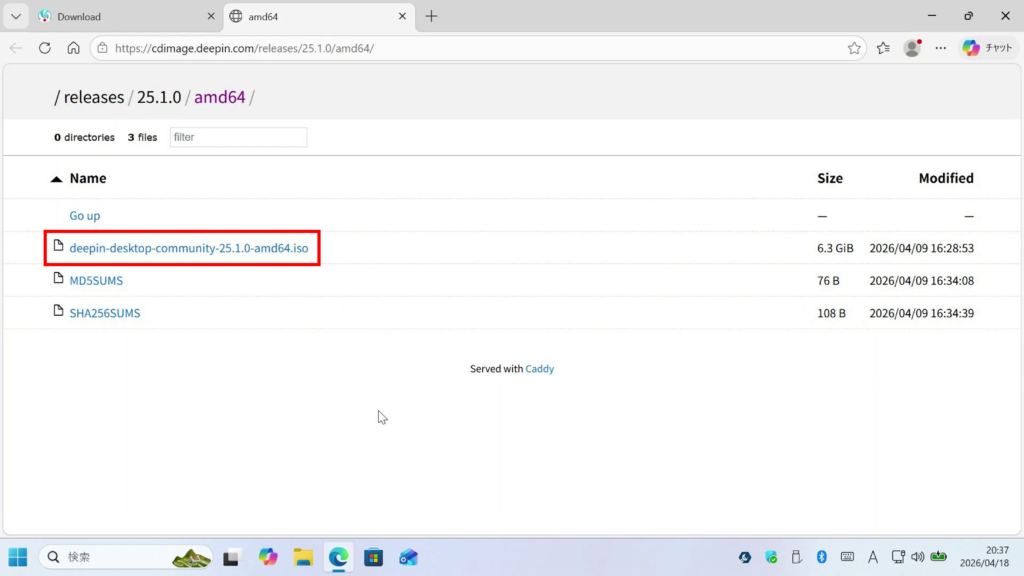
ページが開いたら、ISOファイルをクリックすると、ダウンロードできます。
ダウンロードを待っている間に、Ventoyをダウンロードしましょう。
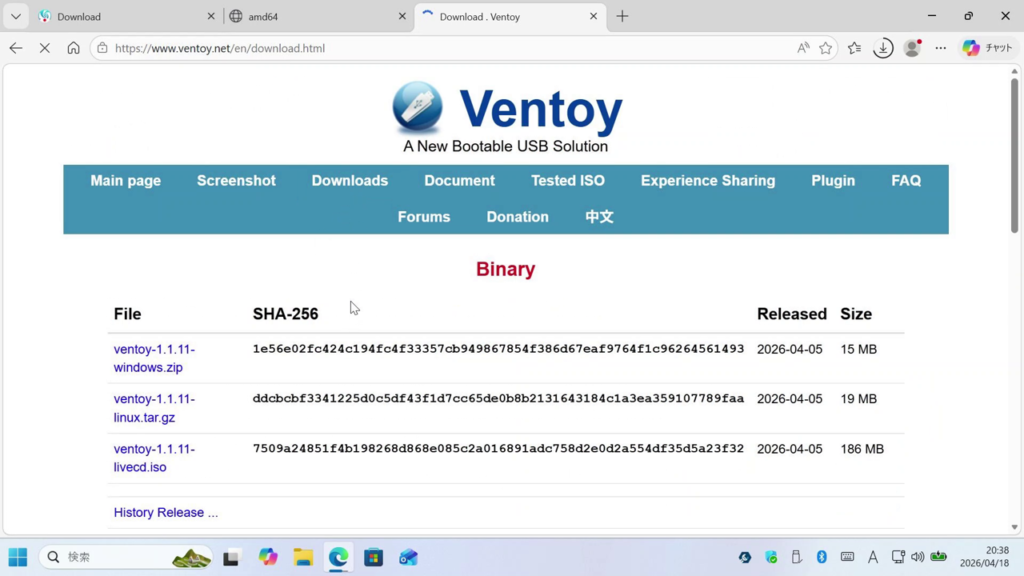
https://www.ventoy.net/en/download.htmlに移動してください。
環境に合ったファイルを使用してください。今回インストールメディアを作成するPCではWindows11を実行しています。
一度リンクをクリックすると、SOURCEFORGEのページが開きますので、同じファイルをもう一度選択してください。
Ventoyのダウンロードが終わりましたら、ファイルを展開してください。
展開が終わったら、展開したファイル内のVentoy2Disk.exeを開いてください。
この時点でインストールメディアとして使いたいUSBメモリを接続しておいてください。
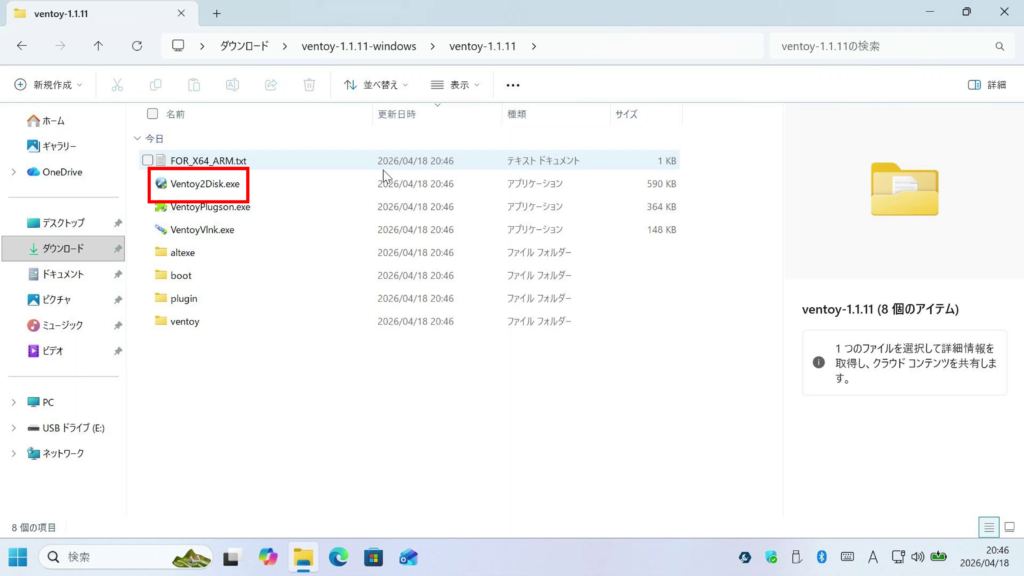
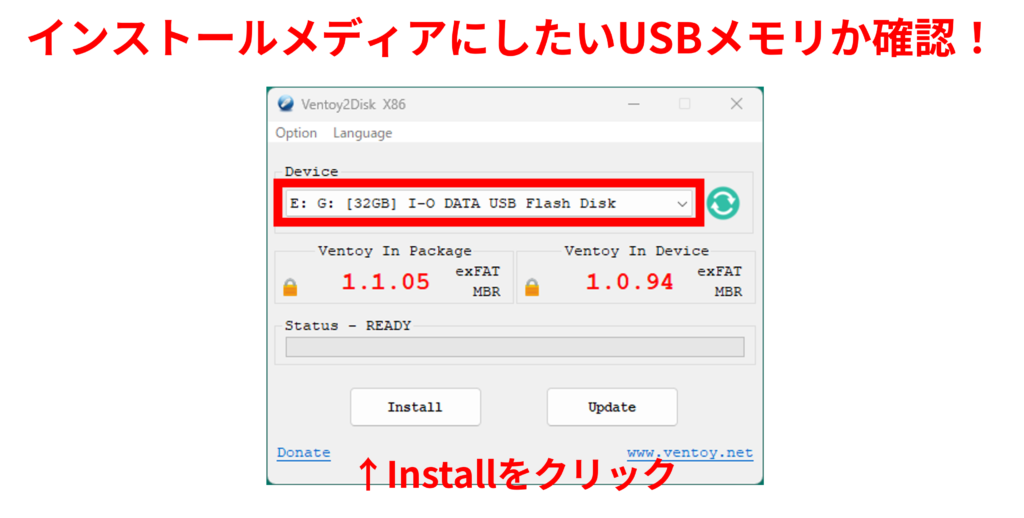
Ventoyが開いたら、USBメモリが正しく指定されているか確認し、違っていれば指定しなおしてください。何も表示されない場合、緑色の更新ボタンをクリックすると、リストが更新されます。
ターゲットを設定したら、Installをクリックしてください。確認の後、インストールが始まります。このとき、USBメモリはフォーマットされますのでご注意ください。インストール完了後はVentoyを閉じてください。
インストール後は、ダウンロードしたISOファイルをVentoyと書かれたドライブにコピーするだけです。
このとき、VTOYEFIと書かれたドライブが表示されている場合がありますが、これには触らないでおきます。
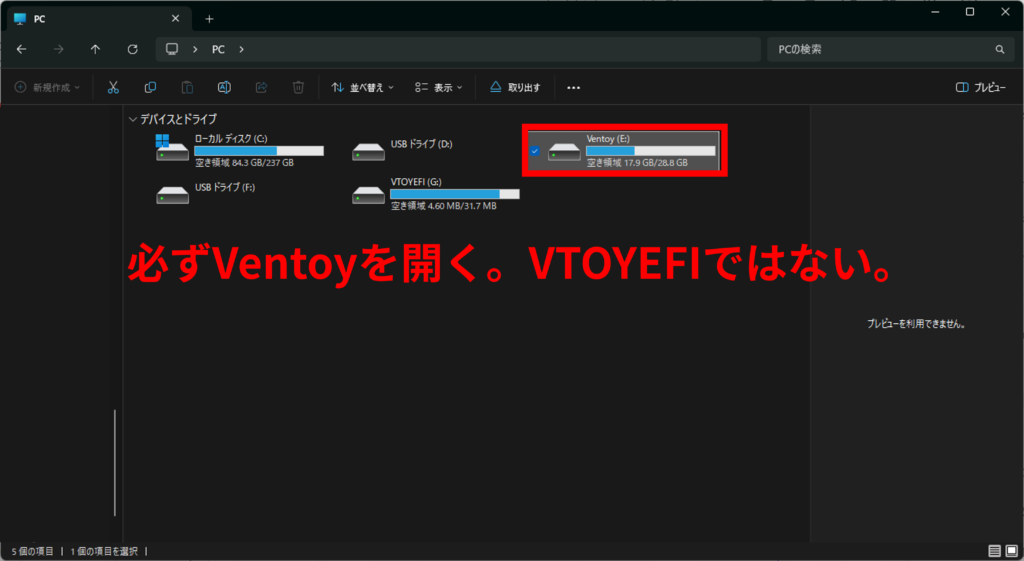
コピーが終わったら、インストールメディアの作成は完了です。
インストール
実際にインストールを始める前に、セキュアブートを無効化していることを確認してください。セキュアブートが有効になっているとエラーが発生します。
無効にする方法の一例(マニュアルなどを参照してください)
BIOS設定→セキュリティ→セキュアブートを無効に変更→保存して再起動
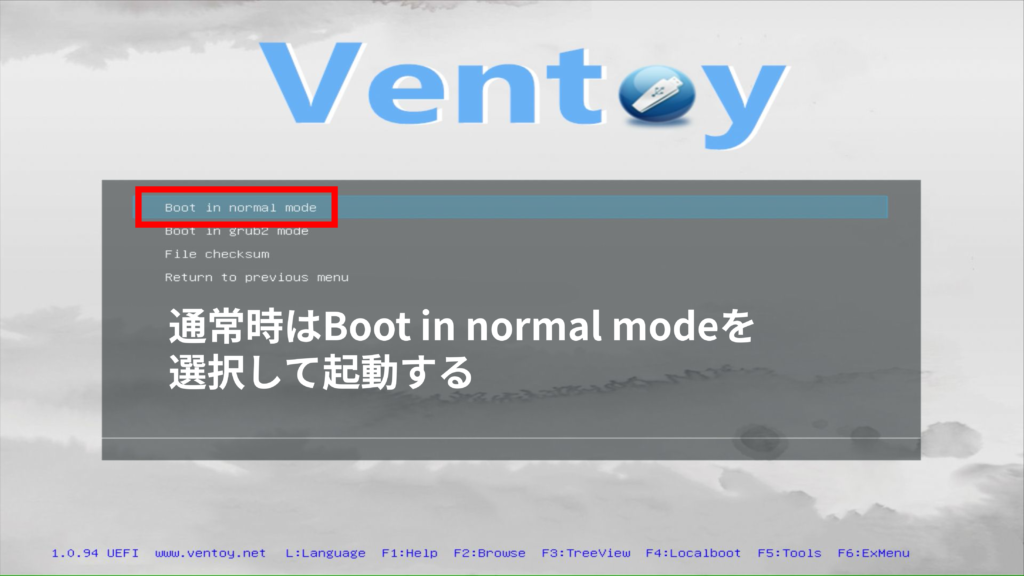
任意の方法でUSBメモリから起動してください。起動に成功すると、Ventoyの画面が表示されます。先ほどコピーしたISOファイルを選択してください。
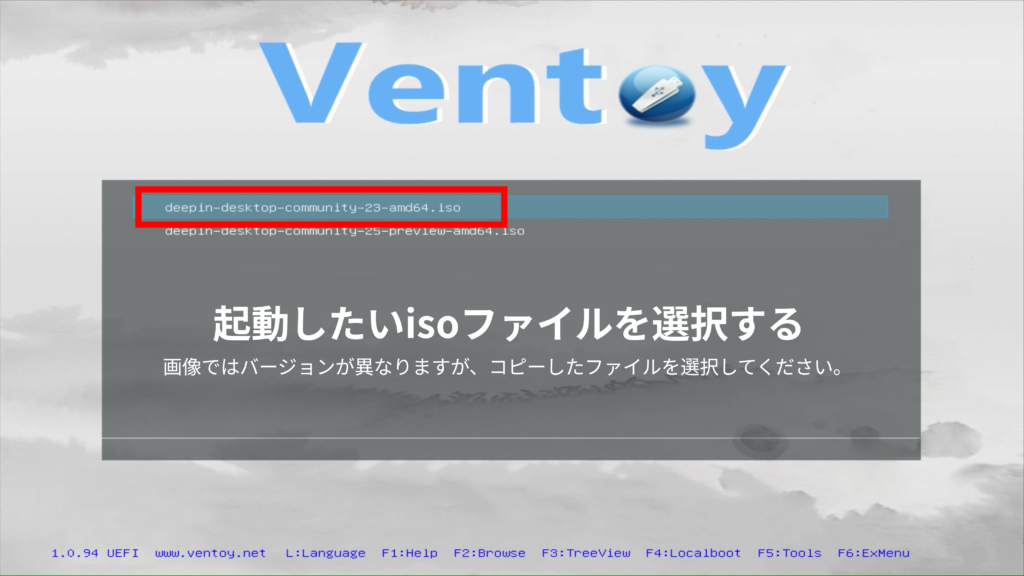
選択するとメニューが表示されますので、Boot In Normal Modeを選択してください。
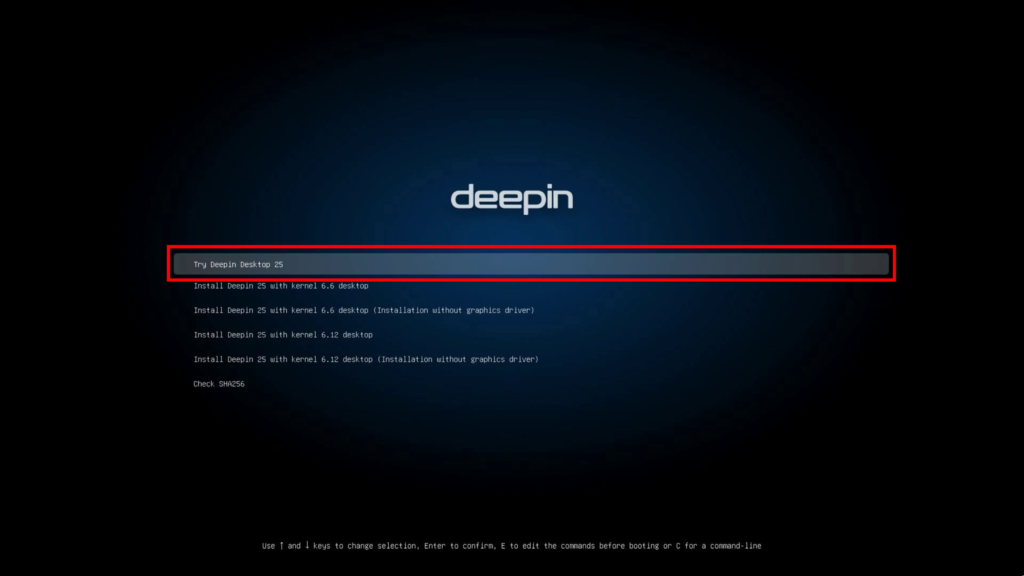
DeepinのGRUBが表示されますのでTry Deepin Desktop 25を選択してください。Live環境でのテストを行わない場合はInstall~を選択してください。
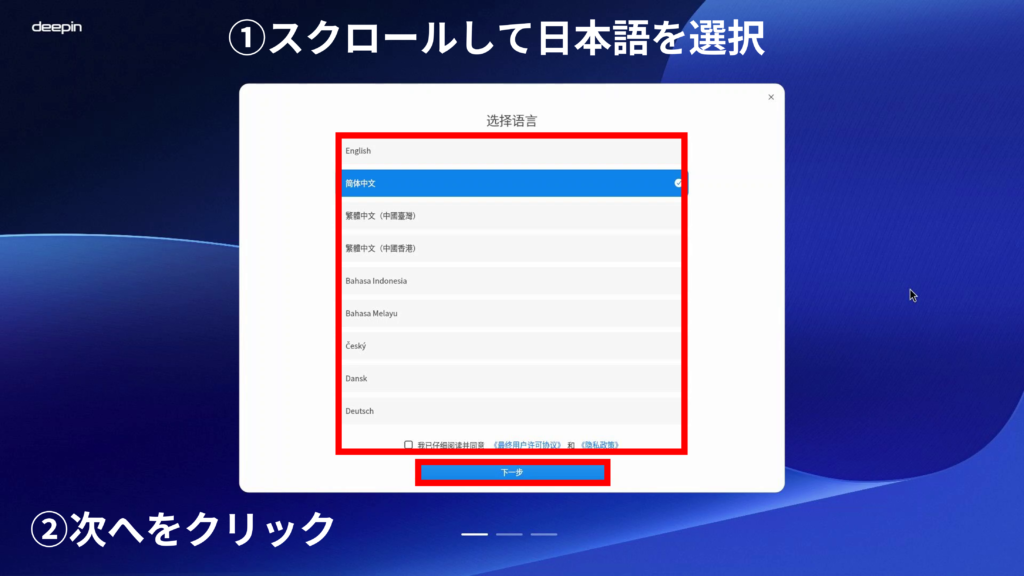
ウィザードが表示されたら、日本語を選択して次へをクリックしてください。
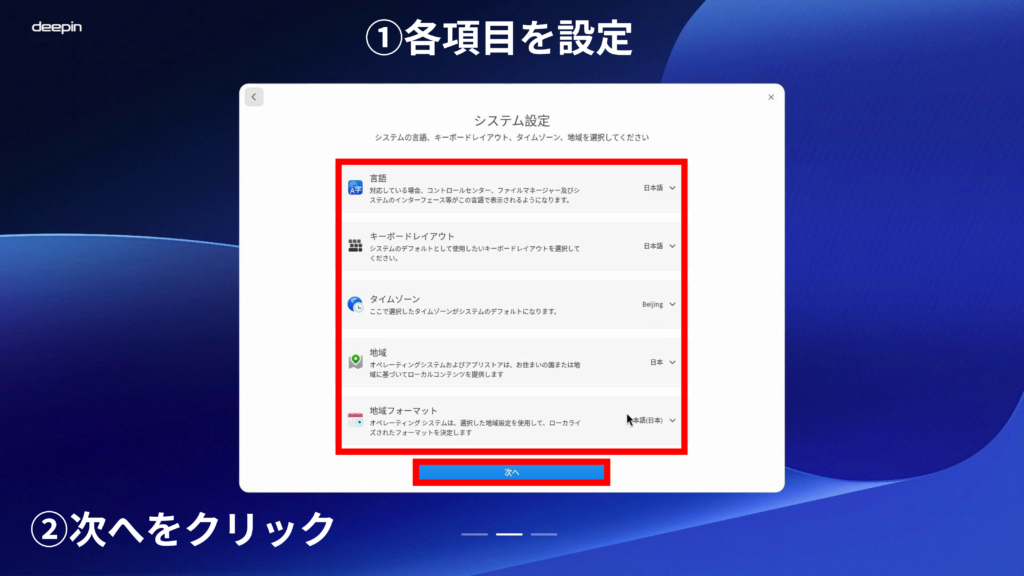
システム設定が表示されたら、環境に合わせて変更してください。
次へをクリックしたら、しばらく待ちます。
ログイン画面が表示されたら、→をクリックしてログインしてください。デスクトップが表示されます。ここで色々試すことができます。変更は再起動時にすべて消去されますのでご注意ください。
インストールを始めるには、デスクトップ左上のアイコンをダブルクリックします。
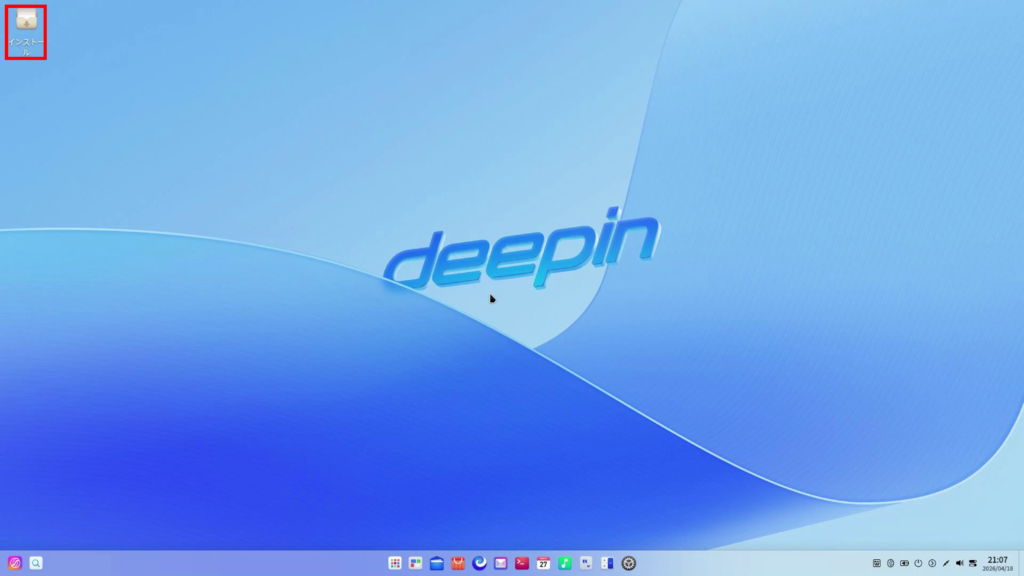
インストーラーが立ち上がると、言語選択画面が表示されますので、先ほどと同じように設定してください。次へをクリックすると、インストール方法を聞かれますので、ディスク全体を使用を選択します。単一ディスクでのデュアルブートなどを行いたい場合は、高度な設定を選択してください。
ディスク全体を使用で続けると、このような画面が表示されます。対象のディスクが正しいことを確認した後は、環境や好みによって調節してください。デフォルトでもOKです。
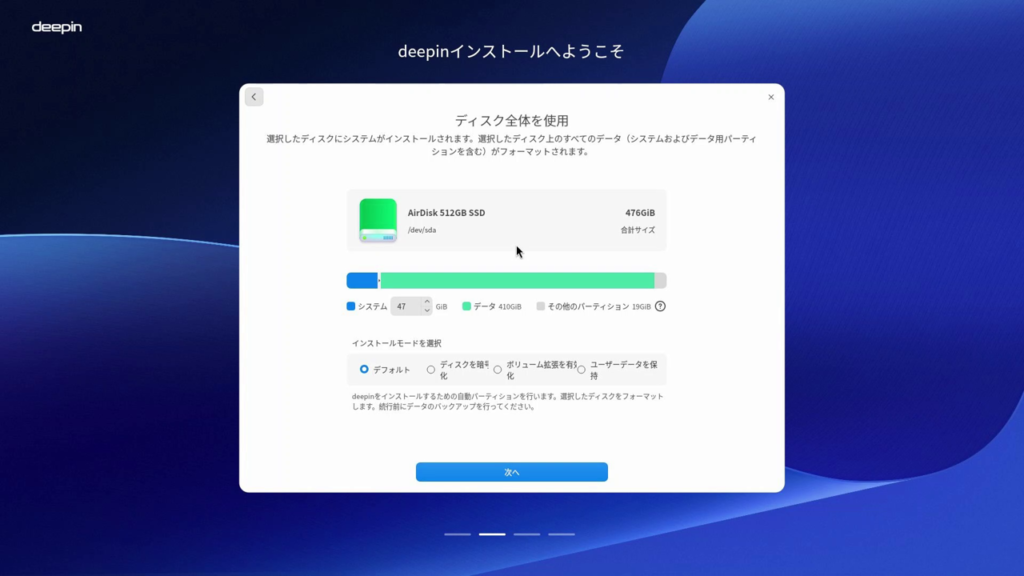
次へをクリックすると確認が表示されますので、問題がなければインストールを開始してください。
インストールを開始をクリックすると、対象のディスクはフォーマットされますので、慎重に操作してください。
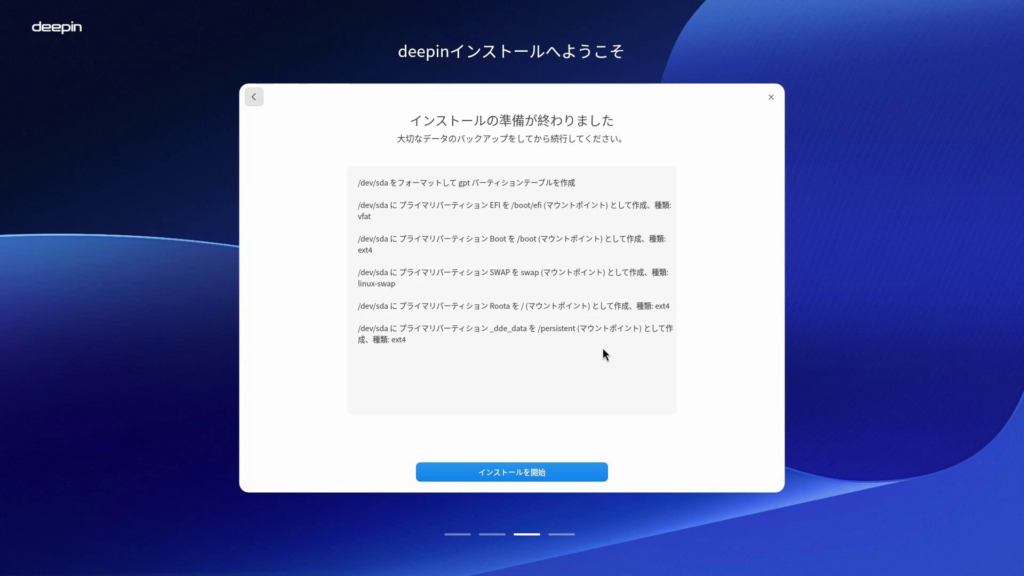
あとは完了するまで待ちましょう。
完了したら、再起動を促す表示が出ますので、ボタンをクリックして再起動してください。このとき、USBメモリはすぐに取り外すようにしてください。
再起動後、セットアップが表示されます。ユーザー名などの必要事項を入力して次へをクリックしてください。
Live環境起動時と同じくシステム設定の画面が表示されたら、環境に合わせて変更し、次へをクリックしてください。この後しばらく経ってログイン画面が表示されます。設定したパスワードを入力してログインしてください。
ログインが出来たら、コントロールセンターを開き、システムアップデートを選択してシステムをアップデートしてください。
アップデートが終われば、インストール作業は終わりです。お疲れ様でした。
日本語環境構築
日本語入力などの設定を行います。DeepinにはFcitx5がプリインストールされているため、簡単にセットアップできるMozcを使用します。
ターミナルで次のコマンドを実行します:
sudo apt update
上記の操作が完了したら、次のコマンドを実行します:
sudo apt install fcitx5-mozc
依存パッケージも自動でインストールされます。インストールに成功したら、再起動か再ログインしてください。
再ログイン後画面右下のキーボードアイコンを右クリックして、設定を選択し、Fcitxの設定を開いてください。
設定が開いたら、入力メソッドの追加を選択してください。リストが表示されたら、Mozcと、現在使用しているキーボードレイアウトと同じものを選択して追加してください。
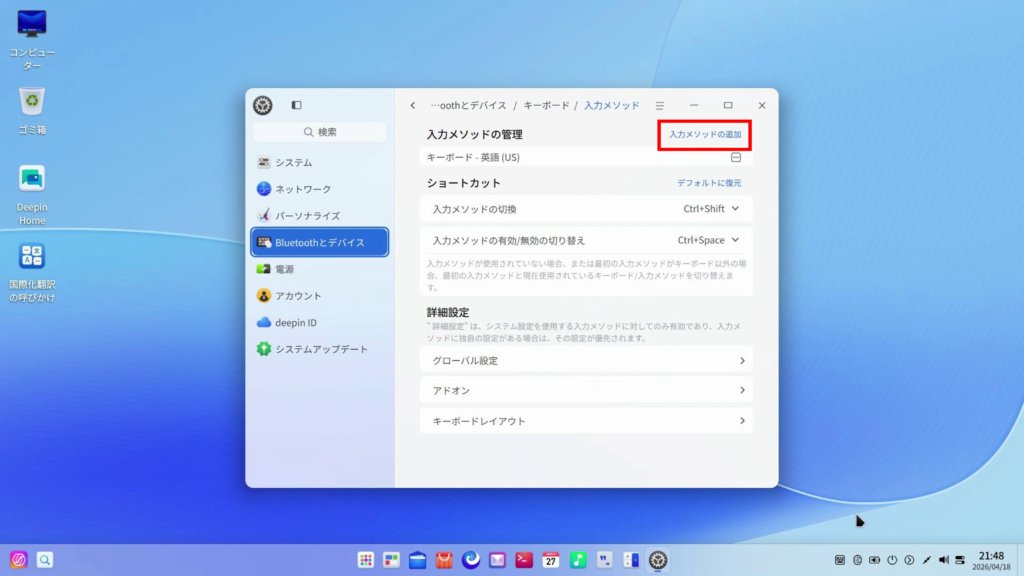
追加後、必要のない入力メソッドは削除してください。Mozcの優先順位を上げておくことをおすすめします。
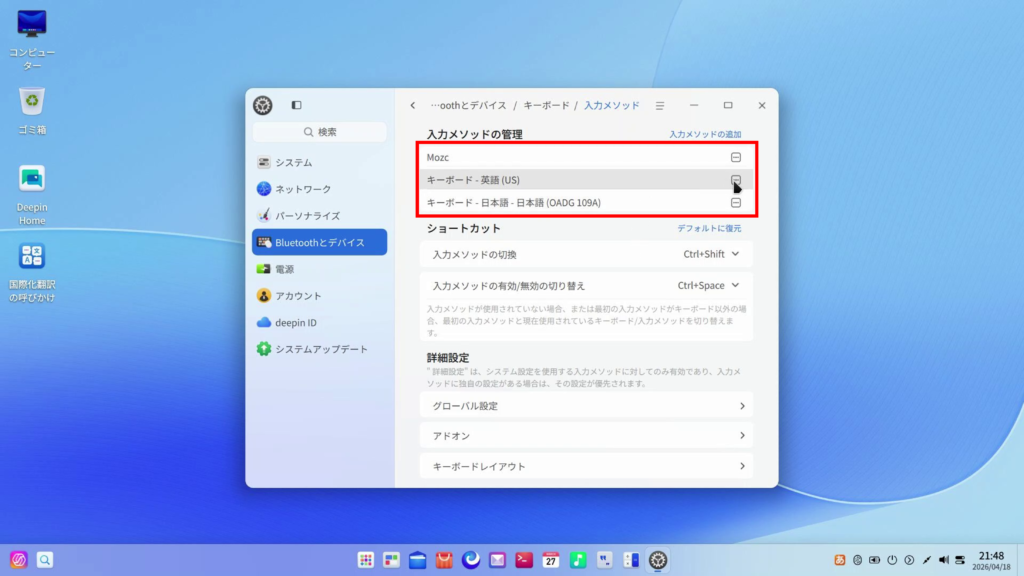
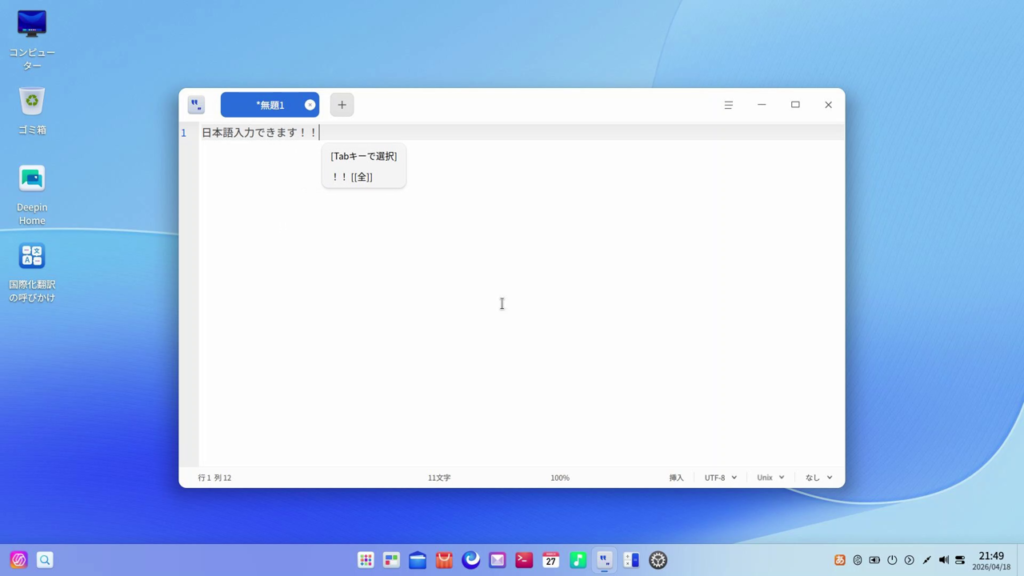
これで日本語入力が可能になりました。
続いて、フォントを日本語化します。
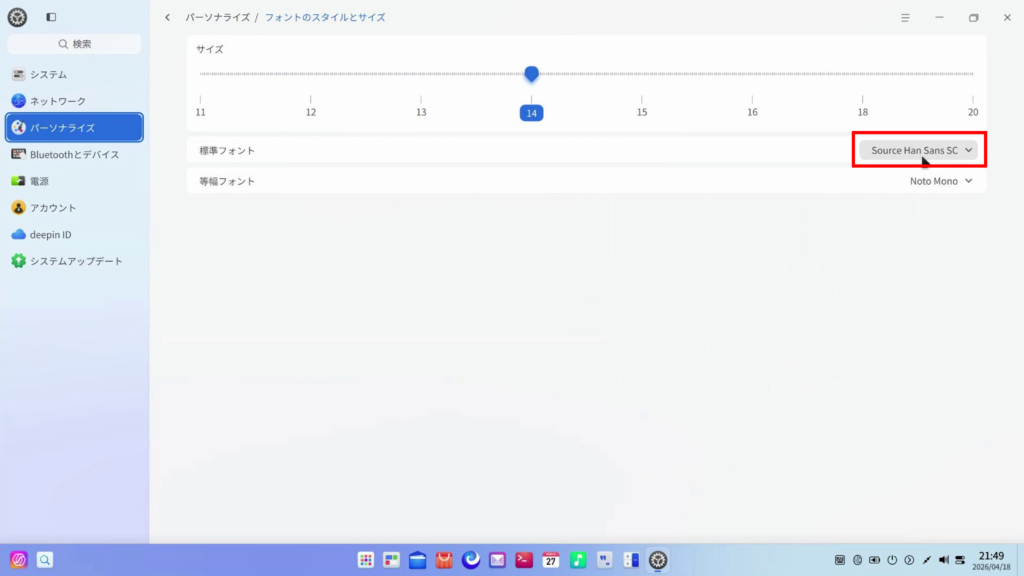
コントロールセンター→パーソナライズ→フォントのスタイルとサイズを開いてください。
標準フォントでNoto Sans CJK JPを指定してください。これで完了です。(一部のアプリケーションで変更が適用されるには再起動が必要です)
おわりに
いかがでしたか。今回はdeepin 25のインストールについて解説しました。YouTube動画版もありますので、ぜひそちらもあわせてご覧ください。
Deepin 25をしばらく使って、Solidシステムについて不明点がある場合は、こちらをご覧ください。